
Cách chuyển PDF sang Word để chỉnh sửa chữ và bảng
Tóm tắt cách làm
Chọn PDF và xem tài liệu có chữ chọn được hay là bản scan.
Chọn chế độ phù hợp, đọc và đồng ý gửi tệp để xử lý.
Chuyển đổi, tải Word rồi kiểm tra chữ, bảng và bố cục.
Một tệp DOCX mở được chưa có nghĩa là đã giữ đủ nội dung PDF. Trước khi sửa tài liệu, cần xác định bạn muốn chỉnh từng chữ hay chỉ giữ hình thức trang để in. Hai mục tiêu này cho kết quả khác nhau, nhất là với PDF scan.
Nhận biết PDF có chữ và PDF scan
Thử chọn một câu trong PDF rồi sao chép. Nếu lấy được chữ đúng dấu, tài liệu có lớp chữ có thể dùng để chuyển đổi. Nếu chỉ chọn được cả ảnh, cần OCR để nhận dạng. Tài liệu hỗn hợp có thể chứa cả trang chữ gốc, trang scan và ảnh chèn trong cùng một trang.
Chữ sao chép bị sai dù nhìn PDF vẫn đúng có thể do thiếu hoặc sai bảng mã font. Với loại này, hãy kiểm tra kỹ kết quả chuyển đổi; nếu vẫn sai, thử nhận dạng lại bằng OCR trong PDF sang văn bản để đối chiếu.
3 bước chuyển PDF sang Word
Mở PDF sang Word, chọn tệp từ thiết bị. Có thể bấm Thử PDF mẫu hoặc dùng PDF bảng số liệu minh họa để thử trước. Giữ riêng tệp gốc.
Chọn Chữ, ảnh và bảng có thể chỉnh sửa nếu cần sửa nội dung. Chọn Giữ hình thức và khổ trang gốc khi ưu tiên hình thức: nội dung được lưu bằng ảnh trang, không phải từng chữ chỉnh sửa được. Đồng ý gửi tài liệu lên máy chủ rồi bấm Chuyển sang Word.
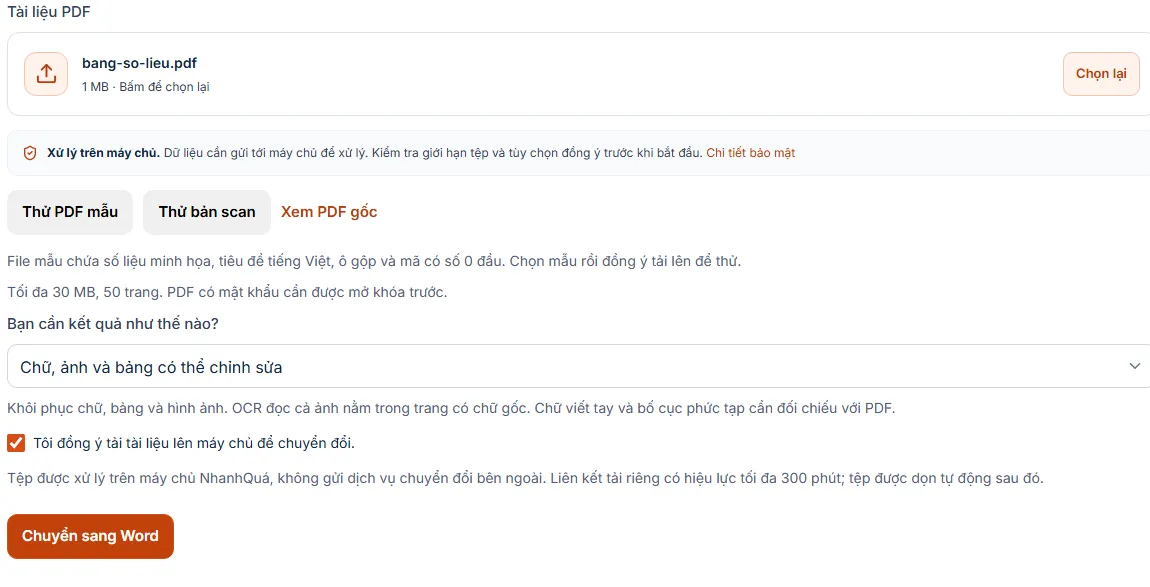
Chọn chế độ theo nhu cầu chỉnh sửa hoặc giữ hình thức trang. Đọc bản xem trước, tải DOCX và mở lại trong phần mềm soạn thảo. Kiểm tra đủ trang, tiêu đề, bảng và đoạn cuối tài liệu trước khi chỉnh sửa tiếp. Bản xem trước chỉ giúp xem nhanh nội dung, không thay thế kiểm tra toàn bộ tệp.
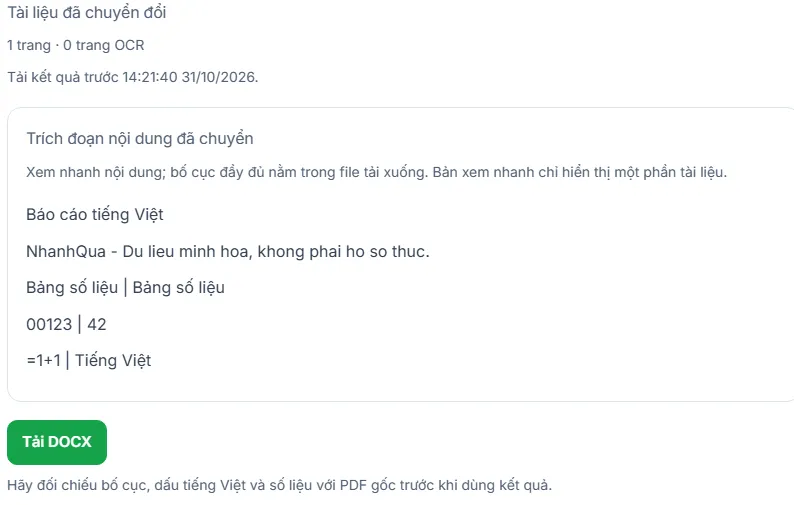
Xem nhanh nội dung, rồi mở DOCX để đối chiếu đầy đủ với PDF gốc.
Đối chiếu một ví dụ cụ thể
Trong PDF mẫu có tiêu đề tiếng Việt, mã 00123, giá trị 42 và chuỗi =1+1. Mở DOCX rồi tìm lần lượt các giá trị này. Mã phải còn đủ số 0 đầu; chữ có dấu cần đọc đúng; bảng phải giữ đúng quan hệ hàng và cột.
Với tài liệu của bạn, kiểm tra thêm số âm như -12,50, ngày tháng, tên riêng và đơn vị tiền tệ. Font PDF có thể hiển thị dấu trừ nhưng mã hóa ký tự khác; vì vậy không chỉ nhìn độ giống của trang mà cần kiểm tra cả nội dung sao chép được.
Khi bố cục hoặc chữ chưa đúng
Bảng nhiều ô gộp, nhiều cột, chữ viết tay hoặc ảnh mờ có thể cần chỉnh lại trong Word. Với scan, thử bản chụp thẳng, đủ sáng và rõ chữ. Không thể bảo đảm OCR nhận đúng mọi dấu và mọi con số.
Nếu chỉ cần bảng để tính toán, dùng PDF sang Excel và xem cách kiểm tra số liệu sau chuyển đổi. Nếu chỉ cần sao chép nội dung, lấy văn bản từ PDF sẽ phù hợp hơn.
Quyền riêng tư và lưu kết quả
Chuyển đổi Word cần gửi tài liệu lên máy chủ. Chỉ tải lên khi bạn có quyền xử lý nội dung và đã đọc thông báo đồng ý. Liên kết kết quả có thời hạn ghi trên trang; tải tệp về trước khi hết hạn và không chia sẻ liên kết riêng cho người không liên quan.
Câu hỏi thường gặp
Vì sao Word chứa ảnh thay vì chữ sửa được?
Bạn có thể đã chọn chế độ giữ hình thức trang. Chọn chế độ có thể chỉnh sửa và chạy lại; với scan, độ đúng còn phụ thuộc chất lượng nhận dạng.
Tải lại trang có cần gửi lại PDF không?
Nếu đã nhận được tác vụ và liên kết còn hạn, dùng mục Tác vụ hoặc liên kết riêng để mở lại kết quả. Không cần gửi lại chỉ vì mất kết nối khi kiểm tra trạng thái.
Có nên chọn giữ hình thức để sửa từng chữ không?
Không. Chế độ đó giữ ảnh trang để xem và in. Muốn sửa chữ hoặc bảng, chọn chế độ chỉnh sửa và kiểm tra kết quả, đặc biệt với trang scan.
Xem cách NhanhQuá kiểm chứng hướng dẫn. Nếu kết quả khác ví dụ, hãy gửi góp ý cho công cụ kèm các bước thực hiện; không gửi tài liệu riêng tư.
Thực hành ngay
Mở công cụ, làm theo các bước và kiểm tra bản xuất trước khi sử dụng.