
Cách nén PDF để nộp hồ sơ online khi bị báo vượt dung lượng
Bạn scan xong bộ hồ sơ thành một file PDF vài MB, bấm nộp thì hệ thống báo "file vượt quá dung lượng cho phép" — đây là cách giảm dung lượng file xuống trong vài giây, ngay trên trình duyệt, không cần cài phần mềm.
Cách làm trong bài xử lý file ngay trên trình duyệt — file không tải lên máy chủ, không lưu lại.
Vì sao PDF hồ sơ luôn "quá nặng"?
Hầu hết PDF nộp hồ sơ là bản scan hoặc ảnh chụp ghép lại: mỗi trang là một ảnh độ phân giải cao, nên file 5–10 trang dễ nặng 3–20 MB. Trong khi đó, Cổng Dịch vụ công, trang tuyển dụng và hộp thư email thường giới hạn mỗi file đính kèm ở mức 1–5 MB, có nơi chỉ 1 MB. Cách xử lý đúng không phải scan lại từ đầu, mà là nén file PDF hiện có xuống dưới mức giới hạn ghi trên màn hình nộp hồ sơ.
3 bước nén PDF ngay trên trình duyệt
Mở công cụ Nén PDF của Nhanh Quá, kéo-thả file PDF vào trang hoặc bấm để chọn file.
Chọn Giữ nội dung chữ — tối ưu cấu trúc nếu cần tiếp tục sao chép, tìm kiếm chữ. Với PDF scan hoặc nhiều ảnh, có thể thử Nén mạnh — xuất các trang thành ảnh rồi chọn độ phân giải và chất lượng ảnh. Nhập dung lượng mục tiêu theo MB nếu cần; công cụ không bảo đảm đạt mọi mức dung lượng.
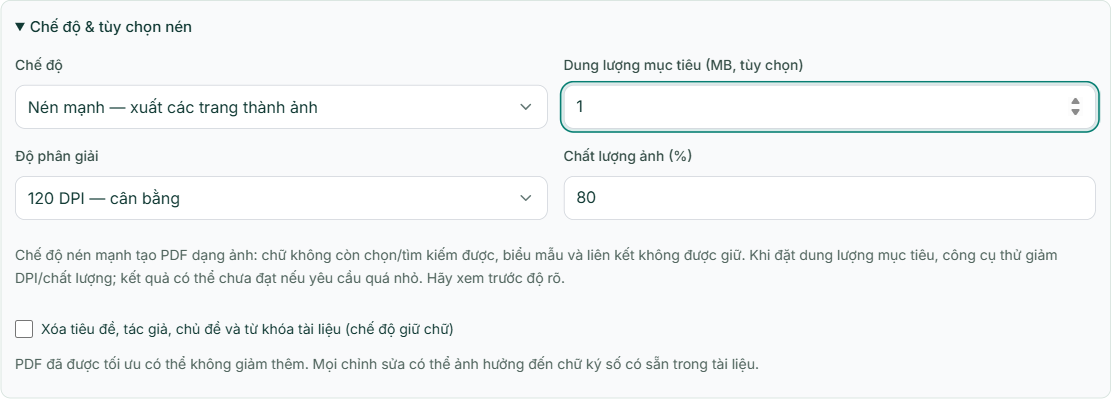
Chế độ nén mạnh tạo trang dạng ảnh; chỉ chọn khi phù hợp với tài liệu. Bấm "Nén PDF & kiểm tra kết quả", xem dung lượng trước/sau và độ rõ của tài liệu. Tải bản đã nén khi kết quả đáp ứng yêu cầu rồi nộp lại hồ sơ.
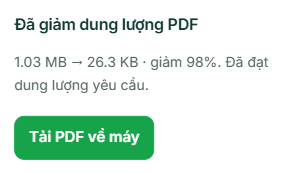
Đánh giá cả dung lượng và độ rõ; kết quả thay đổi theo tài liệu gốc.
Hai điều cần biết trước khi nén
Chữ có thể thành ảnh nếu chọn nén mạnh. Chế độ giữ nội dung chữ không chủ động biến trang thành ảnh. Chế độ nén mạnh dựng lại từng trang từ ảnh nên không còn bôi đen/copy chữ được, đồng thời không giữ biểu mẫu và liên kết. Với tài liệu cần tiếp tục tìm kiếm hoặc chỉnh sửa, ưu tiên giữ chữ và luôn lưu bản gốc.
Không phải PDF nào cũng giảm. PDF chủ yếu là chữ thuần (ví dụ xuất từ Word) vốn đã rất nhẹ, nén theo cách này có thể không giảm, thậm chí to hơn — công cụ luôn hiển thị dung lượng trước/sau để bạn quyết định giữ file nào. Trường hợp đó, cách hiệu quả hơn là nén các ảnh trong hồ sơ trước khi ghép thành PDF.
Làm trên điện thoại được không?
Được — mọi thao tác đều làm ngay trong trình duyệt điện thoại, không cài ứng dụng, không tạo tài khoản. Scan hoặc chụp hồ sơ xong, mở trang nén PDF, chọn chế độ phù hợp, kiểm tra dung lượng và độ rõ rồi tải kết quả để đính kèm. Tệp lớn có thể cần nhiều bộ nhớ hơn trên điện thoại.
Câu hỏi thường gặp
Vì sao file PDF nộp hồ sơ hay bị báo vượt dung lượng?
Phần lớn file PDF nộp hồ sơ là bản scan hoặc chụp từ điện thoại: mỗi trang là một ảnh độ phân giải cao nên file dễ nặng vài MB đến vài chục MB, trong khi hệ thống thường giới hạn mỗi file ở mức 1–5 MB, có nơi chỉ 1 MB.
Nén PDF xong chữ còn đọc rõ không?
Độ rõ phụ thuộc tài liệu gốc và thiết lập nén. Chế độ nén mạnh có các mức 72, 120, 150 hoặc 200 DPI; giảm DPI hoặc chất lượng ảnh có thể làm chữ nhỏ bị mờ. Hãy mở bản xuất và kiểm tra ở kích thước cần đọc hoặc in, không chỉ dựa vào số MB đã giảm.
Sau khi nén, tôi còn copy được chữ trong PDF không?
Có thể giữ khả năng sao chép và tìm kiếm chữ có sẵn khi chọn chế độ giữ nội dung chữ. Với chế độ nén mạnh, trang được dựng lại thành ảnh nên không còn chọn/copy chữ được. PDF scan vốn không có lớp chữ cũng không tự có khả năng sao chép sau khi nén.
File giấy tờ của tôi có bị gửi lên máy chủ không?
Không. Việc nén diễn ra ngay trong trình duyệt trên máy hoặc điện thoại của bạn; file không được tải lên máy chủ và không bị lưu lại ở bất cứ đâu.
Công cụ liên quan
Nén PDF — giảm dung lượng PDF scan/nhiều ảnh · Nén ảnh — nén xuống đúng 100KB / 200KB / 500KB · Gộp PDF · Tách PDF · JPG sang PDF