
Cách gộp file PDF trên điện thoại và máy tính
Hồ sơ yêu cầu nộp 1 file PDF duy nhất nhưng bạn đang có 3–4 file rời — gộp chúng thành 1 file, đúng thứ tự, chỉ mất vài giây và không cần cài phần mềm.
Cách làm trong bài xử lý file ngay trên trình duyệt — file không tải lên máy chủ, không lưu lại.
3 bước gộp nhiều file PDF thành 1
Mở công cụ Gộp PDF của Nhanh Quá, kéo-thả các file PDF vào trang hoặc bấm để chọn nhiều file cùng lúc.
Kiểm tra thứ tự file trong danh sách để đúng trình tự hồ sơ (ví dụ: đơn → CCCD → bằng cấp). Công cụ ghép hiện chưa có nút lên/xuống; nếu thứ tự chưa đúng, chọn lại file hoặc dùng Chỉnh sửa và sắp xếp file PDF để sắp xếp từng trang trước khi xuất.

Kiểm tra tên và thứ tự các file trước khi ghép. Bấm gộp và tải file PDF kết quả về. File ra giữ nguyên chất lượng trang gốc, không watermark.
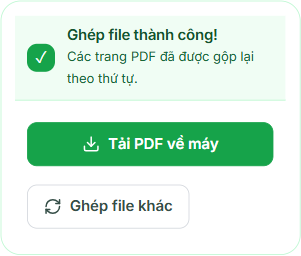
Tải bản đã ghép rồi mở lại để kiểm tra đủ trang và đúng thứ tự.
Trên điện thoại có khác gì không?
Không khác: mở đúng trang công cụ đó trong trình duyệt điện thoại, chọn file từ thư mục Tệp/Tải xuống, sắp xếp rồi tải file đã gộp về. File kết quả nằm trong thư mục Tải xuống — mở hồ sơ cần nộp và đính kèm file đó. Nếu các "file PDF" của bạn thực ra đang là ảnh chụp giấy tờ, hãy chuyển ảnh thành PDF trước, hoặc xem bài scan tài liệu bằng điện thoại thành PDF.
Trước khi nộp, kiểm tra nhanh 3 việc
Một là mở file đã gộp và lướt từ đầu đến cuối để chắc chắn không thiếu trang, không thừa trang trắng. Hai là nếu trong file có trang bị ngược, dùng công cụ Xoay trang PDF để xoay lại trang đó 90°. Ba là xem dung lượng file cuối: nếu hệ thống nộp hồ sơ giới hạn dung lượng mà file vượt mức, vấn đề thường nằm ở ảnh scan trong PDF quá nặng — nén ảnh gốc trước khi tạo PDF có thể giúp giảm dung lượng, xem bài cách nén ảnh dưới 200KB để nộp hồ sơ online.
Câu hỏi thường gặp
Gộp PDF online có bị mất chất lượng hoặc thêm watermark không?
Không. Công cụ nối nguyên vẹn các trang gốc vào file mới — không nén lại, không đóng dấu watermark, không giới hạn số file hay số lần dùng.
Thứ tự các file khi gộp có đổi lại được không?
Công cụ ghép hiện lấy thứ tự file trong danh sách, chưa có nút lên/xuống. Nếu cần thay đổi thứ tự từng trang, hãy dùng Chỉnh sửa và sắp xếp file PDF, sắp xếp rồi xuất hồ sơ.
File PDF của tôi có bị gửi lên máy chủ không?
Không. Việc gộp diễn ra ngay trong trình duyệt trên máy hoặc điện thoại của bạn; file không được tải lên máy chủ và không bị lưu lại ở bất cứ đâu.
Muốn bỏ bớt trang hoặc lấy riêng vài trang thì làm sao?
Dùng công cụ Tách PDF để lấy một trang hoặc một khoảng liên tiếp, ví dụ 2-5, thành file mới. Nếu cần lấy nhiều trang không liên tiếp hoặc bỏ trang thừa, dùng Trích xuất trang PDF hoặc Xóa trang PDF.
Công cụ liên quan
Gộp PDF · Tách PDF — lấy một trang hoặc một khoảng trang · JPG sang PDF · PDF sang JPG
Thực hành ngay
Mở công cụ, làm theo các bước và kiểm tra bản xuất trước khi sử dụng.