
Tài liệu PDF
Cách gộp file PDF trên điện thoại và máy tính
Gom các tài liệu rời thành một PDF theo đúng thứ tự.
Đọc hướng dẫnGhép, tách, nén, chuyển đổi và ký PDF miễn phí. Chọn công cụ theo việc cần làm, xem hướng dẫn và kiểm tra tài liệu trước khi tải xuống.
Tìm công cụ khácBắt đầu với Ghép PDF khi cần gom nhiều tài liệu, Tách PDF để lấy một số trang hoặc Nén PDF để giảm dung lượng. Nếu cần sửa thứ tự và chuẩn bị cả bộ hồ sơ, chọn Không gian PDF.
Trích xuất chữ có sẵn trong PDF theo trang, giữ dấu tiếng Việt và tải văn bản UTF-8.
Chuyển PDF thành Word DOCX, khôi phục chữ, ảnh và bảng; hỗ trợ nhận dạng chữ tiếng Việt từ bản scan.
Trích xuất bảng PDF thành Excel XLSX, giữ hàng, cột và ô gộp; hỗ trợ tài liệu scan tiếng Việt.
Tối ưu hóa và giảm dung lượng file PDF.
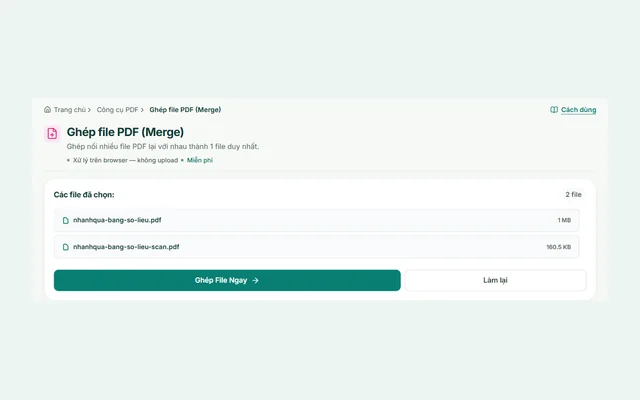
Ghép nối nhiều file PDF lại với nhau thành 1 file duy nhất.
Chuyển đổi hình ảnh JPG/JPEG thành tài liệu PDF.
Trích xuất từng trang PDF thành hình ảnh JPG, PNG hoặc WebP chất lượng cao.
Loại bỏ một số trang không mong muốn khỏi file PDF.
Cắt hoặc chia nhỏ một file PDF ra thành nhiều file nhỏ hơn.
Đánh số trang cho file PDF một cách dễ dàng với nhiều vị trí tùy chỉnh.
Ghép PDF và ảnh, sắp xếp, xoay, bỏ trang, đánh số và tối ưu hồ sơ trong một màn hình.
Vẽ chữ ký, tải ảnh chữ ký hoặc nhập tên, chọn trang và vị trí, xoay và xem trước PDF.
Bảo vệ và đổi mật khẩu PDF bằng AES-256, xử lý ngay trên thiết bị và giữ nội dung tài liệu.
Gỡ hạn chế in, sao chép và chỉnh sửa PDF ngay trên thiết bị, không cần nhập mật khẩu khóa thao tác.
Xoay các trang PDF bị ngược (90, 180, 270 độ).
Chèn chữ (Watermark) bản quyền vào các trang PDF.
Bỏ mật khẩu PDF bằng mật khẩu hiện tại, giữ chữ, ảnh và biểu mẫu, không upload tài liệu.
Lấy ra một số trang cụ thể để tạo thành 1 file PDF mới.
Gom các tài liệu rời thành một PDF theo đúng thứ tự.
Đọc hướng dẫn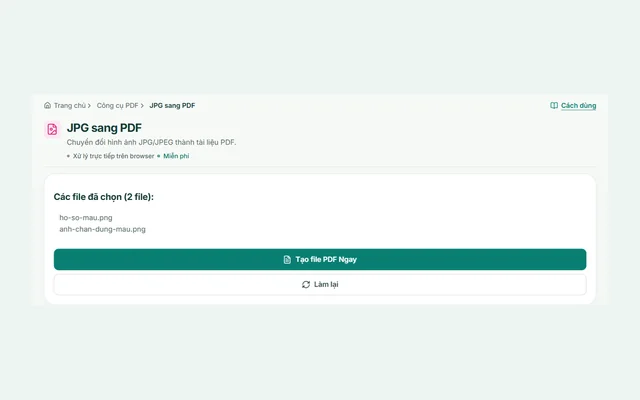
Chụp giấy tờ rõ nét và ghép ảnh thành một bộ hồ sơ PDF.
Đọc hướng dẫn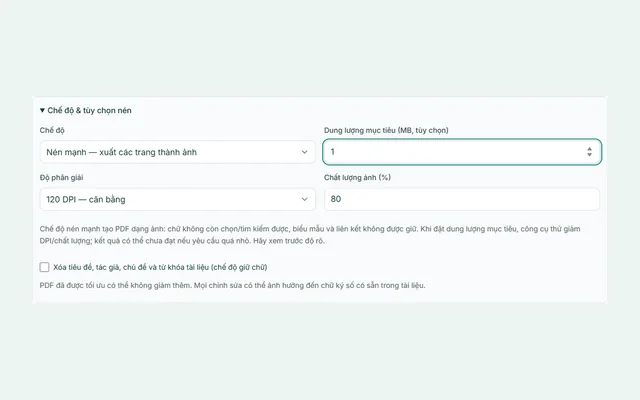
Chọn chế độ nén phù hợp, giữ chữ hoặc giảm dung lượng bản scan.
Đọc hướng dẫn