
Cách chuyển PDF sang Excel và kiểm tra đúng số liệu
Tóm tắt cách làm
Chọn PDF có bảng cần lấy và xem cấu trúc cột.
Đặt tùy chọn phù hợp và đồng ý gửi tệp để chuyển đổi.
Tải Excel, đối chiếu tiêu đề, mã có số 0 đầu và số liệu.
PDF lưu hình thức trình bày, không giữ cấu trúc bảng tính như XLSX. Chuyển sang Excel là bước nhận diện hàng, cột và nội dung ô. Trước khi cộng tiền, nhập dữ liệu vào hệ thống hoặc gửi báo cáo, cần đối chiếu bảng xuất với PDF gốc.
Chọn đúng kết quả cần dùng
Chế độ Bảng thành ô Excel có thể chỉnh sửa phù hợp để tiếp tục xử lý dữ liệu. Mỗi bảng nhận diện được nằm trong một sheet. Chế độ Giữ hình thức trang lưu ảnh trang vào sổ Excel; các số trong ảnh không trở thành ô có thể tính toán.
PDF scan cần OCR nên dễ nhầm dấu, số và chữ viết tay hơn PDF có chữ gốc. Có thể thử PDF mẫu có chữ và bản scan minh họa để thấy sự khác nhau.
3 bước chuyển bảng PDF sang Excel
Mở PDF sang Excel, chọn tài liệu và giữ lại bản gốc. Ưu tiên bản PDF rõ, trang thẳng, đường kẻ bảng không bị cắt mất.
Chọn chế độ xuất ô chỉnh sửa, đồng ý gửi tài liệu lên máy chủ rồi bấm Chuyển sang Excel. Nếu chưa nhận diện được bảng, hãy xem thông báo thay vì coi một tệp trống là kết quả đúng.
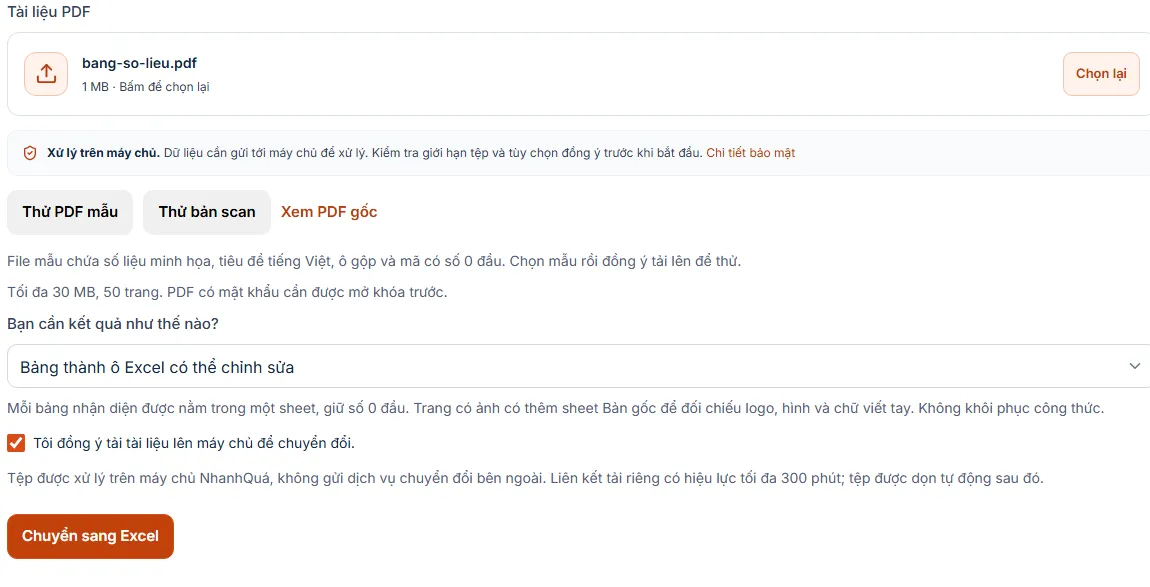
Chọn xuất ô dữ liệu khi cần tiếp tục xử lý trong Excel. Tải XLSX, mở từng sheet và đối chiếu tổng số hàng, tiêu đề cột, ô gộp và các giá trị quan trọng. Nếu có sheet Bản gốc, dùng ảnh trong sheet đó để kiểm tra; ảnh không phải dữ liệu đã nhận dạng.
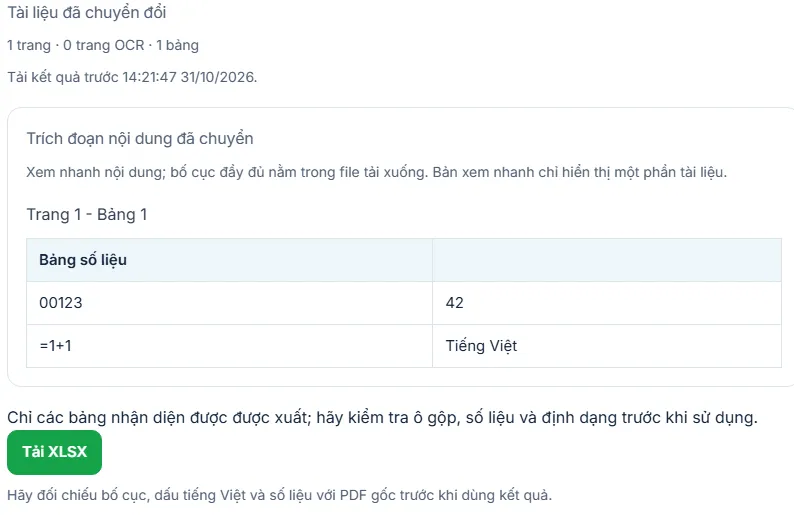
Đối chiếu hàng, cột và các giá trị quan trọng trước khi dùng XLSX.
Những giá trị phải kiểm tra trước khi tính toán
- 00123: mã phải còn số 0 đầu. Mã định danh nên được giữ dưới dạng văn bản.
- 9007199254740993: mã dài cần giữ nguyên từng ký tự, tránh chuyển thành số rồi bị làm tròn.
- -12,50: kiểm tra cả dấu trừ và dấu thập phân, không chỉ các chữ số.
- 1.234.567,89: xác định dấu phân cách theo tài liệu gốc trước khi đổi sang kiểu số.
- 01/02/2026: xác nhận thứ tự ngày và tháng trước khi chuẩn hóa ngày.
- =1+1: nội dung giống công thức trong PDF được giữ thành văn bản, không tự chạy thành công thức Excel.
Trong PDF mẫu, mã 00123 và số 42 là hai điểm đối chiếu nhanh. Với bảng thật, nên kiểm tra cả dòng đầu, dòng giữa và dòng cuối, cùng các dòng tổng cộng. Không tự điền ký tự còn thiếu chỉ vì thấy giá trị có vẻ hợp lý.
Vì sao một số số liệu vẫn là văn bản?
PDF không cho biết chắc một chuỗi là mã hàng, số tiền hay ngày tháng. Giữ nguyên văn bản giúp tránh mất số 0 đầu hoặc diễn giải nhầm dấu phân cách. Chỉ đổi các cột thực sự là số sau khi đối chiếu với bản gốc. Không đổi cả sheet sang số vì có thể làm hỏng mã định danh.
Ô có mực xanh hoặc chữ viết tay có thể được đánh dấu cần kiểm tra. Nếu một ô vượt giới hạn 32.767 ký tự của Excel, công cụ báo lỗi để bạn tách nội dung hoặc chọn PDF sang Word, thay vì cắt mất chữ âm thầm.
Sau khi kiểm tra đúng dữ liệu, có thể dùng làm sạch Excel, CSV để bỏ khoảng trắng hoặc dòng trùng trên một bản sao.
Câu hỏi thường gặp
Có khôi phục công thức tính trong PDF không?
Không. PDF thường chỉ giữ kết quả đã hiển thị. Cần tạo lại công thức sau khi xác nhận các ô nguồn; chuỗi giống công thức được xuất như văn bản.
Vì sao chưa thấy đủ bảng?
Đường kẻ mờ, nhiều ô gộp hoặc bố cục không đều có thể ảnh hưởng việc nhận diện. So sánh từng trang với bản gốc. Nếu chỉ cần nội dung đọc được, thử PDF sang văn bản.
Vì sao có ô được tô vàng và ghi chú cần kiểm tra?
Một số vùng mực xanh có thể là chữ viết tay. Giá trị OCR ở các ô này chưa được xác nhận; hãy đối chiếu ảnh bản gốc trước khi dùng số liệu.
Xem cách NhanhQuá kiểm chứng hướng dẫn. Nếu kết quả khác ví dụ, hãy gửi góp ý cho công cụ kèm các bước thực hiện; không gửi tài liệu riêng tư.
Thực hành ngay
Mở công cụ, làm theo các bước và kiểm tra bản xuất trước khi sử dụng.