
Cách đánh số trang PDF
Tóm tắt cách làm
Chọn PDF đã sắp đúng thứ tự trang.
Đặt vị trí, màu, cỡ chữ và trang bắt đầu áp dụng.
Tải PDF, kiểm tra dãy số và vị trí trên các kiểu trang.
Thêm số trang giúp người đọc đối chiếu và sắp xếp tài liệu dễ hơn. Bạn có thể chọn vị trí, cỡ chữ và trang bắt đầu áp dụng trước khi tạo PDF mới, không cần mở tệp trong phần mềm soạn thảo.
Chuẩn bị tài liệu theo đúng thứ tự
Ghép hoặc bỏ các trang không cần thiết trước khi đánh số. Giữ bản gốc để có thể làm lại nếu cần đổi bố cục. Nếu tài liệu đã có số trang, kiểm tra vị trí cũ để tránh hai dãy số chồng lên nhau.
3 bước đánh số trang
Mở Đánh số trang PDF, chọn PDF và kiểm tra tổng số trang công cụ nhận được.
Chọn vị trí hiển thị số, màu và cỡ chữ. Đặt Trang bắt đầu đánh số nếu muốn bỏ qua phần đầu, chẳng hạn trang bìa. Trường này chọn vị trí bắt đầu áp dụng trong tệp; hãy xem kết quả thực tế để kiểm tra dãy số đúng mong muốn.
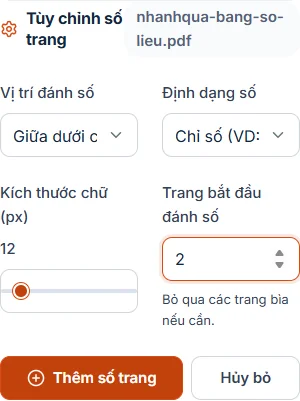
Thiết lập tùy chọn trước khi xử lý. Hình chụp từ giao diện thực tế. Bấm nút thực hiện đánh số, tải PDF mới và mở lại. Kiểm tra trang đầu được áp dụng, một trang ở giữa và trang cuối; số trang phải dễ nhìn và không che chữ, bảng biểu hoặc phần ký tên.
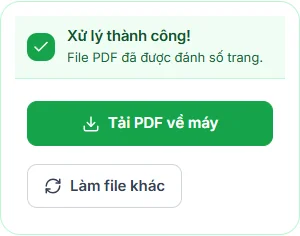
Kiểm tra bản xem trước và tải kết quả sau khi xử lý.
Khi số trang che nội dung
Chọn vị trí khác hoặc giảm cỡ chữ rồi xuất lại từ bản gốc. Với tài liệu có trang ngang xen trang dọc, nên xem kỹ cả hai kiểu trang. Nếu cần chỉnh thứ tự tài liệu trước, xem cách gộp PDF; nếu hướng trang chưa đúng, dùng Xoay PDF trước khi thêm số.
Câu hỏi thường gặp
Có thể bỏ qua trang bìa không?
Có. Đặt trang bắt đầu áp dụng sau trang bìa, rồi kiểm tra bản tải về để xác nhận phần đầu vẫn giữ nguyên và dãy số đúng yêu cầu.
Công cụ có tự xóa số trang cũ không?
Không. Công cụ thêm nội dung số trang mới. Nếu bản gốc đã có số, hãy chọn vị trí tránh chồng hoặc dùng bản chưa đánh số.
Vì sao cần giữ PDF gốc?
Nếu đưa bản đã đánh số vào xử lý lần nữa, tệp có thể có thêm một lớp số chồng lên. Bản gốc giúp đổi cỡ, màu và vị trí sạch hơn. Chỉnh sửa tài liệu có chữ ký số cũng có thể ảnh hưởng chữ ký có sẵn.
Xem cách NhanhQuá kiểm chứng hướng dẫn. Nếu kết quả khác ví dụ, hãy gửi góp ý cho công cụ kèm các bước thực hiện; không gửi tài liệu riêng tư.
Thực hành ngay
Mở công cụ, làm theo các bước và kiểm tra bản xuất trước khi sử dụng.