
Cách trích chữ từ ảnh tiếng Việt và kiểm tra lỗi OCR
Tóm tắt cách làm
Chọn hoặc dán ảnh có chữ, xoay về đúng hướng đọc.
Đọc thông tin xử lý và đồng ý gửi ảnh để nhận dạng.
Soát lại dấu tiếng Việt, sửa lỗi rồi sao chép hoặc tải TXT.
OCR nhận dạng ký tự trong ảnh thành văn bản có thể sửa và sao chép. Kết quả phụ thuộc độ rõ của chữ, góc chụp, nền và ngôn ngữ. Một đoạn trông hợp lý vẫn có thể sai dấu, tên riêng hoặc con số; hãy kiểm tra trước khi dùng cho hồ sơ hay nhập liệu.
Chuẩn bị ảnh để đọc rõ hơn
Chụp thẳng trang, giữ đủ sáng và tránh bóng che hoặc phản chiếu. Ưu tiên ảnh gốc thay vì ảnh đã gửi qua ứng dụng nén nhiều lần. Cắt bớt vùng không cần đọc, nhưng giữ đủ mép chữ và dấu tiếng Việt. Phóng lớn một ảnh vốn đã mờ không tạo lại chi tiết bị mất.
Nếu chữ nằm ngang sai chiều, dùng nút xoay trong công cụ trước khi nhận dạng. Với bảng hoặc tài liệu nhiều cột, nên tách vùng cần đọc khi thứ tự dòng trong kết quả không phù hợp.
3 bước lấy chữ từ ảnh
Mở Trích chữ từ ảnh, chọn ảnh hoặc dán ảnh từ bộ nhớ tạm. Có thể bấm Thử ảnh mẫu để xem quy trình trước khi dùng tài liệu của bạn.
Kiểm tra ảnh xem trước, xoay về đúng chiều và chọn ngôn ngữ phù hợp. Với nội dung có cả tiếng Việt và tiếng Anh, chọn chế độ hỗ trợ hai ngôn ngữ. Đồng ý gửi ảnh lên máy chủ rồi bấm Trích chữ.
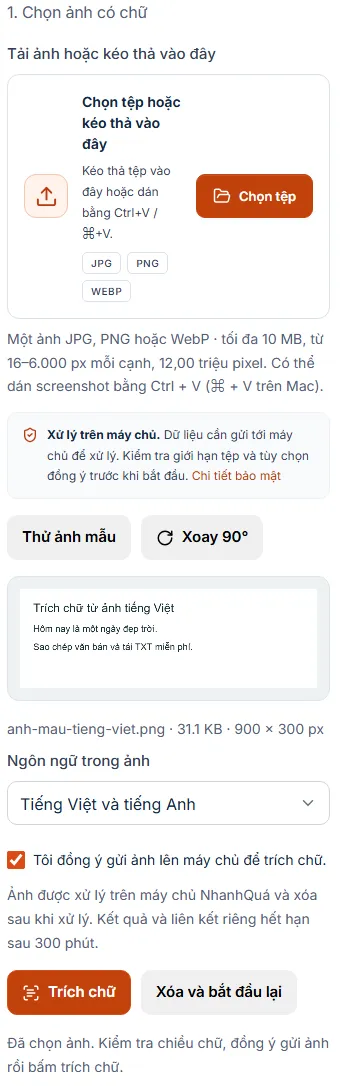
Kiểm tra chiều ảnh và chọn ngôn ngữ trước khi nhận dạng. Đọc lại trong ô kết quả, sửa lỗi rồi sao chép hoặc tải TXT. Phần chỉnh sửa nằm trong trang hiện tại; tải tệp để giữ bản đã sửa. Mở lại tác vụ có thể lấy kết quả nhận dạng ban đầu, không phải mọi chỉnh sửa chưa được tải xuống.
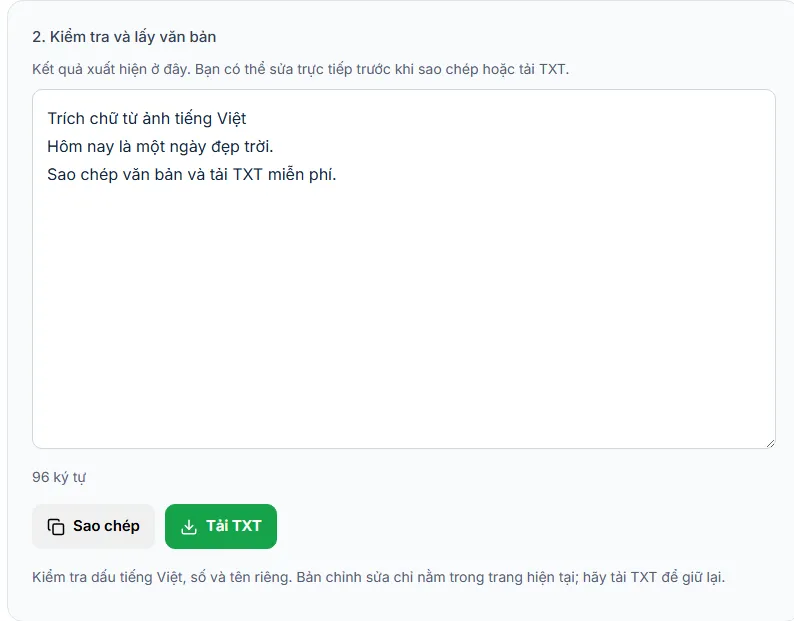
Đọc lại dấu, số và tên riêng; sửa kết quả trước khi tải TXT.
Cách đối chiếu kết quả bằng ảnh mẫu
Ảnh mẫu trong công cụ có câu Hôm nay là một ngày đẹp trời. Đối chiếu từng từ, dấu và khoảng trắng với ảnh đang hiển thị, sau đó tải TXT và kiểm tra lại nội dung trong tệp. Cách này giúp phân biệt lỗi nhận dạng với lỗi do phần mềm mở tệp dùng sai mã hóa.
Với dữ liệu thật, kiểm tra riêng các nhóm sau:
- Tên người và địa chỉ: dấu hỏi, dấu ngã, đ/d, chữ hoa và dấu cách.
- Mã, số điện thoại: 0/O, 1/I/l, số 0 đầu và ký tự lặp lại.
- Số tiền, số lượng: dấu trừ, dấu thập phân, dấu phần trăm và đơn vị.
- Bảng nhiều cột: thứ tự đọc và quan hệ giữa mã với giá trị cùng hàng.
Không tự sửa một con số chỉ vì tổng có vẻ hợp lý. Nếu không đọc chắc từ ảnh, đối chiếu với nguồn khác hoặc chụp lại rõ hơn.
Chọn công cụ phù hợp với tài liệu
Nếu ảnh đang nằm trong một PDF, dùng PDF sang văn bản có OCR để chọn trang và giữ số trang khi xuất. Nếu cần bảng thành ô tính toán, xem PDF sang Excel. TXT không giữ đường kẻ, logo hay cấu trúc sổ Excel.
Quyền riêng tư và lấy lại kết quả
OCR ảnh cần xử lý trên máy chủ sau khi bạn đồng ý. Chỉ gửi tài liệu bạn có quyền xử lý. Tệp nguồn được dọn sau xử lý; kết quả và liên kết riêng có thời hạn hiển thị trên trang. Không gửi liên kết chứa tác vụ riêng vào nơi công khai.
Nếu mất kết nối sau khi đã nhận tác vụ, thử mở lại từ mục Tác vụ trước khi gửi lại ảnh. Việc kiểm tra trạng thái không cần một bản tải lên mới.
Câu hỏi thường gặp
OCR có đọc chính xác chữ viết tay không?
Không thể bảo đảm. Chữ in rõ thường dễ nhận dạng hơn. Chữ viết tay, nền phức tạp và ảnh nén mạnh cần được kiểm tra kỹ hoặc nhập lại thủ công.
Vì sao chữ trong ảnh nhỏ bị thiếu dấu?
Dấu có thể chỉ chiếm vài pixel và bị mất khi ảnh bị nén hoặc thu nhỏ. Hãy dùng ảnh gốc rõ hơn, chụp gần hơn và giữ đủ khoảng trống quanh dòng chữ.
TXT có giữ được bảng như trong ảnh không?
Không đầy đủ. TXT chỉ lưu chữ và xuống dòng, không có cấu trúc ô. Nếu cần tính toán theo hàng và cột, dùng công cụ chuyển bảng PDF sang Excel và đối chiếu lại dữ liệu.
Xem cách NhanhQuá kiểm chứng hướng dẫn. Nếu kết quả khác ví dụ, hãy gửi góp ý cho công cụ kèm các bước thực hiện; không gửi tài liệu riêng tư.