
Cách đổi kích thước ảnh theo pixel và giữ đúng tỷ lệ
Biểu mẫu yêu cầu ảnh rộng 600 pixel, nhưng ảnh của bạn có chiều rộng 1200 pixel? Đổi kích thước giúp tạo bản ảnh với số pixel phù hợp. Trong ví dụ minh họa, ảnh 1200 × 630 pixel được giảm xuống 600 × 315 pixel khi giữ nguyên tỷ lệ.
Phân biệt kích thước ảnh và dung lượng
Kích thước tính bằng pixel mô tả chiều rộng và chiều cao ảnh. Dung lượng tính bằng KB hoặc MB cho biết tệp nặng bao nhiêu. Một ảnh đủ số pixel vẫn có thể vượt giới hạn KB, và một ảnh nhẹ chưa chắc đủ độ rõ.
Đọc cả yêu cầu về định dạng, pixel và dung lượng trước khi chỉnh. Nếu yêu cầu chủ yếu là ảnh dưới 200KB, bạn có thể dùng Nén ảnh theo dung lượng thay vì giảm số pixel tùy ý.
3 bước đổi kích thước ảnh
Mở Đổi kích thước ảnh, chọn ảnh gốc từ thiết bị và xem kích thước hiển thị trong phần xem trước. Nên giữ một bản gốc riêng. Công cụ hiện nhận JPG, PNG, WebP, AVIF và BMP; nếu ảnh là HEIC, cần đổi sang định dạng được hỗ trợ trước.
Trong Thiết lập ảnh, nhập Chiều rộng (px) hoặc Chiều cao (px) mong muốn. Giữ chọn Giữ tỷ lệ ảnh để chiều còn lại thay đổi theo. Trong ví dụ, nhập chiều rộng 600 sẽ cho chiều cao 315. Chọn định dạng xuất phù hợp; PNG hoặc WebP có thể giữ vùng trong suốt, còn JPG sẽ dùng màu nền khi xuất.
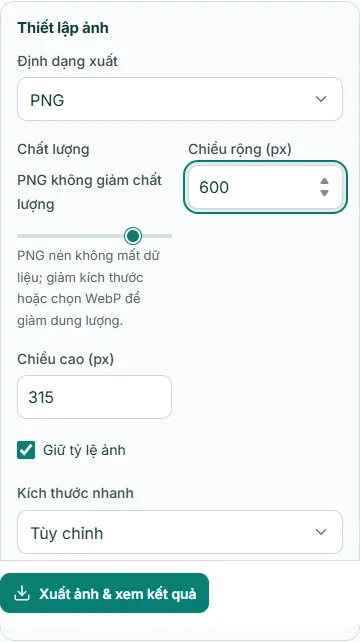
Chỉ cần nhập một chiều khi giữ tỷ lệ; chiều còn lại thay đổi theo ảnh gốc. Bấm Xuất ảnh & xem kết quả. Đối chiếu kích thước bản xuất, mở ảnh lớn để kiểm tra chữ và chi tiết, rồi tải kết quả. Khi xử lý nhiều ảnh, có thể mở Thao tác với danh sách và ảnh gốc để dùng Xử lý cả danh sách, nhưng vẫn cần kiểm tra từng ảnh quan trọng.
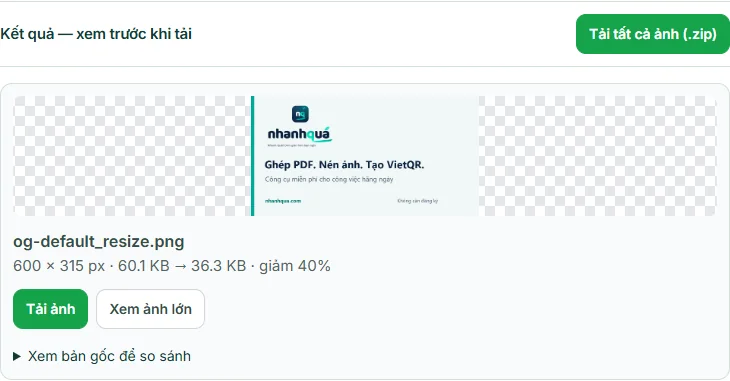
Kiểm tra số pixel, dung lượng và độ rõ trước khi dùng ảnh mới.
Khi yêu cầu bắt buộc cả chiều rộng và chiều cao
Ảnh gốc và khung đích có thể khác tỷ lệ. Ví dụ, ảnh ngang không thể vừa một khung vuông bằng cách giữ toàn bộ nội dung và giữ nguyên tỷ lệ. Nếu bỏ giữ tỷ lệ rồi nhập hai chiều tùy ý, khuôn mặt và sản phẩm có thể bị kéo méo.
Hãy dùng Cắt ảnh để chọn vùng đúng tỷ lệ trước, sau đó đổi về số pixel yêu cầu. Với ảnh thẻ 3×4 hoặc 4×6, Tạo ảnh thẻ có khung và lựa chọn in phù hợp hơn.
Câu hỏi thường gặp
Phóng ảnh nhỏ lên có làm ảnh rõ hơn không?
Việc tăng số pixel không khôi phục chi tiết đã mất. Hãy dùng ảnh gốc đủ lớn và xem kỹ kết quả; nếu chữ hoặc khuôn mặt đã mờ, nên chọn lại ảnh nguồn rõ hơn.
Đổi xuống 600 pixel có chắc ảnh dưới 200KB không?
Không. Dung lượng còn phụ thuộc nội dung ảnh, định dạng và cách mã hóa. Kiểm tra KB ở kết quả hoặc dùng thêm công cụ nén ảnh nếu nơi nhận có giới hạn dung lượng.
Có nên bỏ chọn giữ tỷ lệ để nhập đúng hai chiều không?
Chỉ làm vậy khi bạn chấp nhận ảnh có thể bị biến dạng. Với ảnh người và sản phẩm, nên cắt về đúng tỷ lệ trước rồi đổi kích thước để giữ hình dạng tự nhiên.
Tôi chỉnh sai có phải chọn lại ảnh không?
Có thể mở nhóm thao tác với ảnh gốc và chọn Kích thước gốc, rồi nhập lại thông số. Luôn so sánh bản xem trước và bản xuất trước khi dùng cho hồ sơ hoặc đăng tải.
Công cụ liên quan
Xem cách nén ảnh dưới 200KB nếu biểu mẫu kiểm tra dung lượng. Khi cần chuẩn bị một ảnh có khung đúng tỷ lệ, hãy cắt ảnh trước khi đổi số pixel.
Thực hành ngay
Mở công cụ, làm theo các bước và kiểm tra bản xuất trước khi sử dụng.