
Cách tạo mã QR Wi-Fi để khách quét và kết nối
Bạn có thể đặt một mã QR trên bàn làm việc hoặc quầy tiếp khách để người dùng mở thông tin kết nối Wi-Fi, thay vì gõ lại tên mạng và mật khẩu. Bài này dùng mạng minh họa NhanhQua-Guest; hãy nhập thông tin mạng khách của bạn khi thực hiện.
Chuẩn bị thông tin mạng
Bạn cần tên mạng (SSID), mật khẩu hiện tại và kiểu bảo mật của mạng. Sao chép đúng chữ hoa, chữ thường và khoảng trắng trong tên mạng. Nếu chưa rõ kiểu bảo mật, kiểm tra trong phần cài đặt bộ phát hoặc hỏi người quản lý mạng; đừng chọn một giá trị chỉ để tạo được mã.
Mã QR Wi-Fi chứa thông tin kết nối, gồm cả mật khẩu nếu có. Ai có ảnh mã đều có thể đọc nội dung đó. Với không gian công cộng, nên dùng mạng dành cho khách và chỉ đặt mã ở nơi bạn muốn chia sẻ quyền truy cập.
3 bước tạo mã QR Wi-Fi
Mở Tạo mã QR Wi-Fi. Nhập Tên mạng (SSID) và Mật khẩu, rồi chọn kiểu Bảo mật khớp với mạng đang dùng. Chỉ bật Mạng ẩn nếu bộ phát thực sự không phát tên mạng. Trong ảnh minh họa, tên mạng và mật khẩu đều là dữ liệu mẫu.
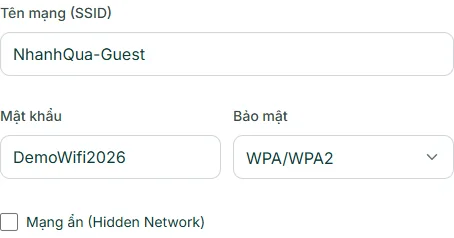
Dữ liệu minh họa: chọn kiểu bảo mật đúng với mạng và chỉ bật mạng ẩn khi cần. Quan sát mã xem trước sau khi thay đổi thông tin. Giữ mã đậm trên nền sáng, để trống phần viền quanh mã và tránh thêm quá nhiều họa tiết. Dùng điện thoại khác để quét thử ngay tại nơi có sóng Wi-Fi, kiểm tra tên mạng hiện ra rồi thử kết nối. Việc mã hiện trên màn hình chưa chứng minh mật khẩu đã đúng.
Bấm Tải mã QR (Chất lượng cao) để lưu PNG. Nếu cần một tờ hướng dẫn đặt trên bàn, nhập Tiêu đề bảng QR rồi chọn Tải bảng QR A4 (PDF). Mở bản tải về và quét lại trước khi in nhiều bản; giữ tỷ lệ ảnh khi chèn vào tài liệu, không kéo giãn riêng chiều ngang hoặc chiều dọc.
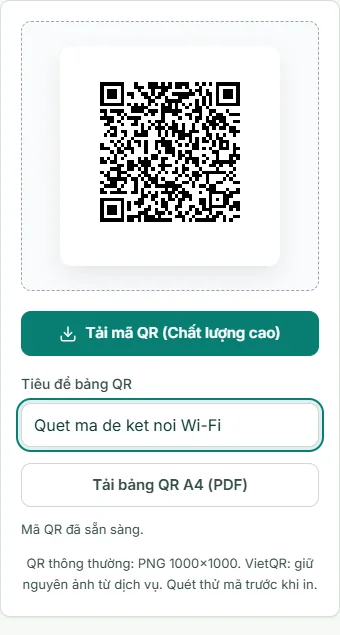
Quét thử trước khi tải; bảng QR có thể thêm tiêu đề để đặt tại quầy hoặc bàn làm việc.
Khi quét được mã nhưng chưa kết nối được
Kiểm tra lại mật khẩu, kiểu bảo mật, trạng thái mạng ẩn và xem điện thoại có ở trong vùng phủ sóng hay không. Một số thiết bị hoặc ứng dụng quét chỉ hiển thị nội dung mã; khi đó có thể cần xác nhận kết nối hoặc nhập thông tin bằng tay.
Nếu đổi tên mạng hoặc mật khẩu trên bộ phát, hãy tạo mã mới và thay những bản đang dán. Mã đã lưu không tự cập nhật theo cấu hình Wi-Fi của bạn.
Câu hỏi thường gặp
Tạo mã QR có tự thay đổi cấu hình bộ phát không?
Không. Công cụ tạo ảnh mã từ thông tin bạn nhập, không đăng nhập hoặc cấu hình lại bộ phát. Mạng Wi-Fi phải hoạt động sẵn để thiết bị kết nối.
Có thể giấu mật khẩu bằng cách chỉ chia sẻ mã QR không?
Không nên coi mã QR là cách giấu mật khẩu. Nội dung mã có thể được giải mã. Chỉ chia sẻ mã với người được phép dùng mạng và cân nhắc một mạng khách riêng.
Nên tải PNG hay bảng PDF?
Dùng PNG khi gửi qua ứng dụng nhắn tin hoặc chèn vào thiết kế sẵn. Dùng bảng PDF A4 khi cần bản in có tiêu đề. Cả hai trường hợp đều cần quét thử bản cuối cùng.
Đổi mật khẩu Wi-Fi rồi có dùng lại mã cũ được không?
Mã cũ vẫn chứa thông tin cũ. Hãy nhập mật khẩu mới, tải mã mới và thay các bản cũ để tránh người dùng kết nối thất bại.
Công cụ liên quan
Dùng Tạo mã QR khi cần chia sẻ một đường dẫn thay vì mạng Wi-Fi. Nếu chuẩn bị ảnh mã cho tài liệu có yêu cầu kích thước cụ thể, xem thêm Đổi kích thước ảnh và quét lại sau khi xuất.