
Cách tách PDF, lấy 1 trang trong file PDF
Nơi nộp chỉ cần 1–2 trang trong file PDF mấy chục trang, hoặc file đang thừa trang trắng, trang bị ngược — tách đúng những trang cần giữ lại chỉ mất vài giây và không cần cài phần mềm.
Cách làm trong bài xử lý file ngay trên trình duyệt — file không tải lên máy chủ, không lưu lại.
3 bước lấy trang cần thiết ra khỏi file PDF
Mở công cụ Tách PDF của Nhanh Quá, kéo-thả file PDF vào trang hoặc bấm để chọn file. Xem tổng số trang và bản xem trước để xác định phần cần lấy.
Nhập một số trang, ví dụ 3, hoặc một khoảng liên tiếp, ví dụ 2-5. Công cụ hiện không nhận nhiều khoảng như "1-3, 5, 8-10" và không có lưới tick trang. Nếu cần lấy trang không liên tiếp, bỏ trang thừa hoặc xoay trang, dùng riêng Trích xuất trang PDF, Xóa trang PDF hoặc Xoay trang PDF.
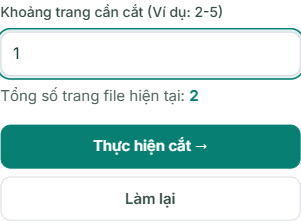
Nhập một số trang hoặc một khoảng liên tiếp, chẳng hạn 1 hoặc 2-5. Bấm "Thực hiện cắt" rồi tải file PDF mới chứa khoảng trang đã chọn. Muốn tách nhiều phần, thực hiện lần lượt từng khoảng và lưu kết quả tương ứng.
Bản xuất là tệp mới; giữ file gốc để đối chiếu trước khi gửi.
Chỉ cần lấy đúng 1 trang?
Đây là nhu cầu hay gặp nhất: ví dụ chỉ nộp trang có chữ ký trong hợp đồng, hay 1 trang xác nhận trong file sao kê dài. Nhập số trang đó, chẳng hạn 3 hoặc 3-3, rồi bấm Thực hiện cắt — trang được sao chép từ file gốc, không phải chụp lại hay in ra scan lại. Số trang tính theo vị trí trong tệp, có thể khác số được in trên tài liệu.
Trước khi nộp, kiểm tra nhanh 2 việc
Một là mở file kết quả và đếm lại số trang, lướt qua từng trang để chắc chắn không lấy nhầm trang kề bên — lỗi chọn lệch 1 trang rất hay gặp khi file gốc không đánh số rõ. Hai là nếu file kết quả vẫn vượt giới hạn dung lượng của hệ thống nộp, hãy nén PDF thêm một bước, hoặc xem bài cách nén PDF để nộp hồ sơ online. Ngược lại, nếu đang có nhiều file rời cần nối lại thành 1, dùng công cụ Gộp PDF.
Câu hỏi thường gặp
Lấy đúng 1 trang trong file PDF nhiều trang thì làm thế nào?
Mở công cụ Tách PDF, chọn file, gõ số trang cần lấy vào ô khoảng trang rồi bấm Thực hiện cắt — bạn nhận được một PDF chỉ gồm trang đó. File được xử lý trên thiết bị; giữ bản gốc để đối chiếu trước khi gửi kết quả.
Tách PDF xong chất lượng có giảm không?
Không. Trang được sao chép nguyên vẹn sang file mới, không nén lại, không render lại thành ảnh — chữ, hình và vector giữ nguyên như file gốc.
File PDF có mật khẩu có tách được không?
Không. File PDF được bảo vệ bằng mật khẩu hoặc bị cấm sao chép trang sẽ không tách được — công cụ sẽ báo lỗi rõ ràng thay vì tạo file hỏng. Hãy dùng bản PDF không khóa nếu bạn có.
File PDF của tôi có bị gửi lên máy chủ không?
Không. Việc tách diễn ra ngay trong trình duyệt trên máy hoặc điện thoại của bạn; file không được tải lên máy chủ và không bị lưu lại ở bất cứ đâu.
Công cụ liên quan
Tách PDF · Gộp PDF — nối nhiều file thành 1 · Nén PDF · PDF sang JPG