
Cách làm sạch Excel, CSV và giữ số 0 đầu mã hàng
Một bảng dữ liệu có thể chứa khoảng trắng thừa, dòng trống và bản ghi lặp lại. Công cụ làm sạch Excel/CSV giúp xử lý các lỗi đó, xem số dòng thay đổi và xuất bản mới. Bài này dùng bảng mã hàng minh họa; không cần đưa dữ liệu thật vào để thử các bước.
Chuẩn bị bản sao dữ liệu
Giữ tệp gốc trước khi bắt đầu. Công cụ nhận XLSX, CSV và TSV, tối đa 10 MB, 10.000 dòng dữ liệu và 200 cột. Với XLSX, công cụ đọc giá trị đã lưu; bản xuất không giữ công thức, hình ảnh hoặc định dạng của sổ làm việc gốc. Tệp XLS cũ cần được lưu lại thành XLSX hoặc CSV trước.
Với CSV, kiểm tra dấu phân cách và mã hóa khi các cột hoặc tiếng Việt hiển thị sai. Bạn có thể chọn lại dấu phẩy, chấm phẩy hoặc tab, cùng mã hóa phù hợp với tệp nguồn.
3 bước làm sạch Excel và CSV
Mở Làm sạch dữ liệu Excel, CSV, chọn tệp từ thiết bị. Hoặc mở Hoặc dán dữ liệu từ Excel / CSV, dán bảng rồi bấm Đọc dữ liệu. Chọn đúng sheet nếu tệp XLSX có nhiều sheet và kiểm tra bảng xem trước đã chia cột đúng hay chưa.
Giữ Dòng đầu là tiêu đề cột nếu bảng có tên cột. Chọn các thao tác cần thiết: bỏ khoảng trắng đầu/cuối, bỏ dòng trống và bỏ dòng trùng. Trong Xác định trùng theo, chọn Toàn bộ dòng khi chỉ muốn loại các bản ghi giống nhau hoàn toàn. Chỉ chọn một cột làm khóa khi đã hiểu các dòng cùng khóa nào cần được giữ; công cụ giữ dòng xuất hiện đầu tiên.
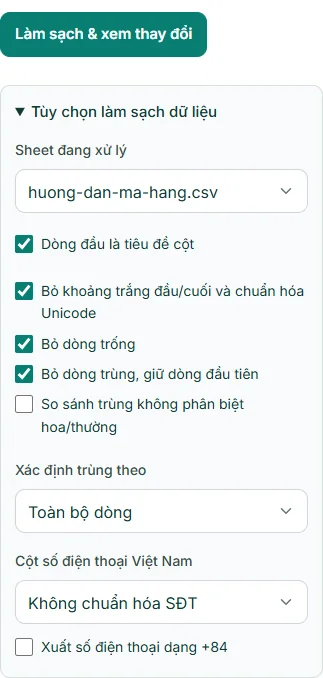
Chọn khóa trùng có chủ đích; dòng đầu tiên được giữ lại khi phát hiện trùng. Bấm Làm sạch & xem thay đổi. Đọc số dòng đầu vào, dòng còn lại và dòng trùng đã bỏ; kiểm tra bảng xem trước rồi chọn Tải Excel (.xlsx). Ví dụ trong ảnh có 5 dòng dữ liệu, gồm 1 dòng trống và 1 dòng trùng; kết quả còn 3 dòng. Có thể tải riêng các dòng bị loại để đối chiếu trước khi thay bản đang sử dụng.
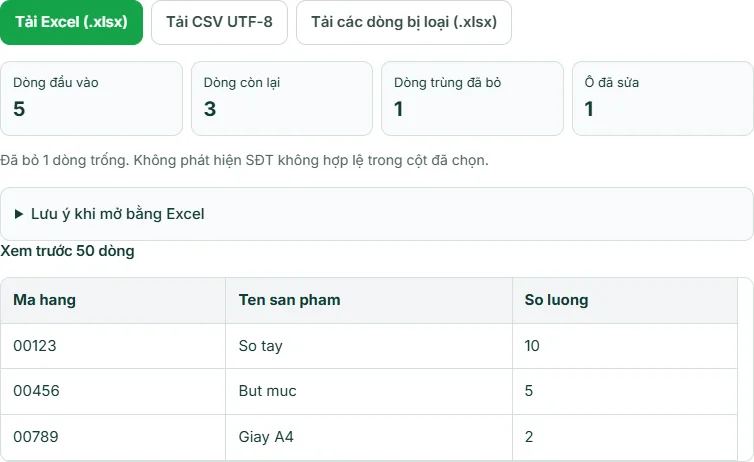
Xem lại dữ liệu và tải XLSX; giữ riêng bản gốc để đối chiếu các dòng đã loại.
Giữ số 0 đầu và kiểm tra trước khi gửi
Bản XLSX xuất các ô dạng văn bản để giữ mã như 00123. Nếu tải CSV rồi mở trực tiếp bằng Excel, phần mềm có thể tự diễn giải dữ liệu và làm mất số 0 đầu. Với mã hàng hoặc số điện thoại, nên ưu tiên bản XLSX và mở lại để kiểm tra.
Nếu số 0 đã mất ngay trong tệp nguồn thì công cụ không thể tự đoán số ký tự cần khôi phục. Tương tự, đừng chọn một cột làm khóa trùng chỉ vì tên cột có vẻ phù hợp: hai dòng cùng mã hàng nhưng khác biến thể có thể đều cần được giữ.
Câu hỏi thường gặp
Loại dòng trùng có cộng gộp số lượng không?
Không. Chức năng này giữ dòng đầu tiên và loại dòng được xác định là trùng theo lựa chọn của bạn. Nó không cộng số lượng hoặc hợp nhất thông tin giữa các dòng.
Tại sao công thức trong tệp xuất không còn?
Công cụ đọc giá trị đã lưu trong XLSX và xuất dữ liệu, không bảo toàn toàn bộ sổ làm việc. Nếu cần giữ công thức và định dạng, hãy làm trên một bản sao và chỉ đưa kết quả sạch trở lại bảng gốc sau khi kiểm tra.
Có thể kiểm tra những dòng đã bị loại không?
Sau khi làm sạch, chọn Tải các dòng bị loại (.xlsx). Đối chiếu tệp này với bản gốc, nhất là khi xác định trùng theo một cột thay vì toàn bộ dòng.
Công cụ có thay đổi tệp gốc trên thiết bị không?
Không. Bạn tải về một tệp kết quả mới. Hãy giữ riêng bản gốc và chỉ thay thế dữ liệu đang sử dụng khi đã kiểm tra số dòng, các cột và một vài bản ghi quan trọng.
Công cụ liên quan
Nếu cần chuyển bảng CSV sang cấu trúc dữ liệu dùng trong ứng dụng, xem CSV sang JSON. Khi cần xử lý riêng một cột số điện thoại, có thể dùng Chuẩn hóa số điện thoại Việt Nam sau khi giữ lại bản gốc.
Thực hành ngay
Mở công cụ, làm theo các bước và kiểm tra bản xuất trước khi sử dụng.