
Cách tạo mã QR hàng loạt và tải ZIP
Tóm tắt cách làm
Dán mỗi nội dung trên một dòng, có thể thêm tên nhãn.
Chọn kích thước, mức phục hồi rồi tạo cả danh sách.
Tải ZIP hoặc nhãn A4 và quét thử các mã trước khi dùng.
Bạn có nhiều đường dẫn sản phẩm, tài liệu hoặc thực đơn cần chuyển thành QR? Nhập mỗi nội dung trên một dòng để tạo cả danh sách, tải các ảnh PNG trong một tệp ZIP hoặc xuất nhãn A4 dạng PDF.
Chuẩn bị danh sách dễ kiểm tra
Mỗi dòng là một mã. Có thể nhập trực tiếp URL hoặc dùng dạng Tên nhãn | Nội dung, chẳng hạn Thực đơn | https://example.com/menu. Nhãn giúp phân biệt tệp khi tải về, không thay nội dung được mã hóa. Công cụ nhận tối đa 100 mã mỗi lần; đường dẫn ví dụ chỉ dùng để minh họa cú pháp.
3 bước tạo danh sách QR
Mở Tạo QR hàng loạt. Dán danh sách, mỗi mã một dòng. Có thể bấm Dùng ví dụ để xem đúng cấu trúc trước khi thay bằng dữ liệu của mình.
Chọn kích thước PNG và mức phục hồi M hoặc H. Mức H phù hợp khi cần khả năng phục hồi cao hơn nhưng có thể làm mã dày hơn. Bấm Tạo cả danh sách QR và sửa dòng bị báo lỗi nếu có; không bỏ qua cảnh báo nội dung quá dài.
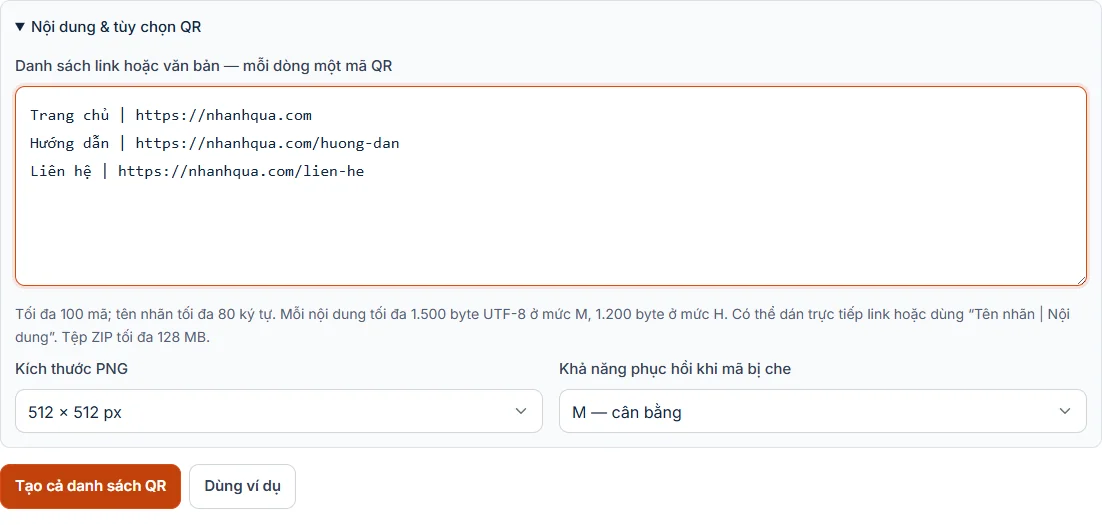
Thiết lập tùy chọn trước khi xử lý. Hình chụp từ giao diện thực tế. Đối chiếu số mã đã tạo, xem các mã đầu tiên rồi chọn Tải tất cả PNG (.zip) hoặc Tải nhãn A4 (.pdf). Giải nén hoặc mở PDF để kiểm tra tên nhãn và thử quét trước khi chia sẻ hay in hàng loạt.
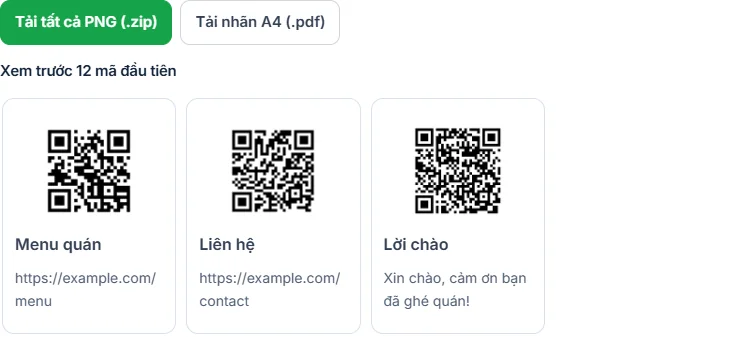
Kiểm tra bản xem trước và tải kết quả sau khi xử lý.
Kiểm tra trước khi in
Trang chỉ xem trước 12 mã đầu tiên, vì vậy hãy kiểm tra cả các tệp còn lại trong ZIP. Với URL, mở thử đích đến; QR không tự sửa đường dẫn gõ sai và không bảo đảm đường dẫn luôn hoạt động. Khi in, giữ tỷ lệ mã vuông và vùng trắng xung quanh.
Nếu chỉ cần một mã với các tùy chọn khác, dùng Tạo mã QR. Để chia sẻ mạng không dây, xem cách tạo mã QR WiFi.
Câu hỏi thường gặp
Có thể nhập văn bản thay cho URL không?
Có. Phần sau dấu phân cách hoặc toàn bộ dòng sẽ là nội dung mã hóa. Trình quét có thể hiển thị văn bản thay vì mở trình duyệt.
Vì sao danh sách có 20 dòng nhưng chỉ thấy 12 ảnh?
Phần xem trước giới hạn 12 mã. Kiểm tra thông báo tổng số mã và nội dung ZIP hoặc PDF đã xuất để xem danh sách đầy đủ.
Có thể đổi đích đến sau khi tải mã không?
Mã chứa nội dung đã nhập lúc tạo, không có chức năng quản lý chuyển hướng. Khi nội dung thay đổi, hãy tạo và phát hành lại mã phù hợp.
Xem cách NhanhQuá kiểm chứng hướng dẫn. Nếu kết quả khác ví dụ, hãy gửi góp ý cho công cụ kèm các bước thực hiện; không gửi tài liệu riêng tư.
Thực hành ngay
Mở công cụ, làm theo các bước và kiểm tra bản xuất trước khi sử dụng.