
Cách thêm chữ và logo lên ảnh
Tóm tắt cách làm
Chọn ảnh gốc và chuẩn bị chữ hoặc logo muốn thêm.
Đặt vị trí, cỡ dấu và độ mờ trên phần xem trước.
Xuất ảnh, mở lớn để kiểm tra dấu rồi tải bản hoàn chỉnh.
Thêm tên cửa hàng hoặc logo giúp người xem nhận ra nguồn ảnh sản phẩm. Bài này hướng dẫn đặt dấu vừa đủ rõ, kiểm tra vị trí và xuất ảnh mới; công cụ không thay thế việc quản lý quyền sử dụng hình ảnh.
Chuẩn bị trước khi làm
Chọn ảnh gốc rõ nét và nội dung chữ ngắn. Nếu dùng logo, nên chuẩn bị PNG hoặc WebP nền trong suốt để dấu không có một khung nền lớn che ảnh. Chỉ dùng ảnh và logo bạn có quyền sử dụng.
3 bước thêm dấu lên ảnh
Mở Đóng dấu bản quyền ảnh và chọn ảnh cần xử lý. Xem trước ảnh để xác định vùng có thể đặt dấu mà không che sản phẩm, khuôn mặt hoặc thông tin quan trọng.
Trong Thiết lập ảnh, nhập nội dung chữ hoặc chọn logo. Điều chỉnh vị trí, cỡ dấu và độ mờ. Thử một vị trí dễ nhìn nhưng không sát mép ảnh; quan sát trực tiếp phần xem trước sau mỗi lần chỉnh.
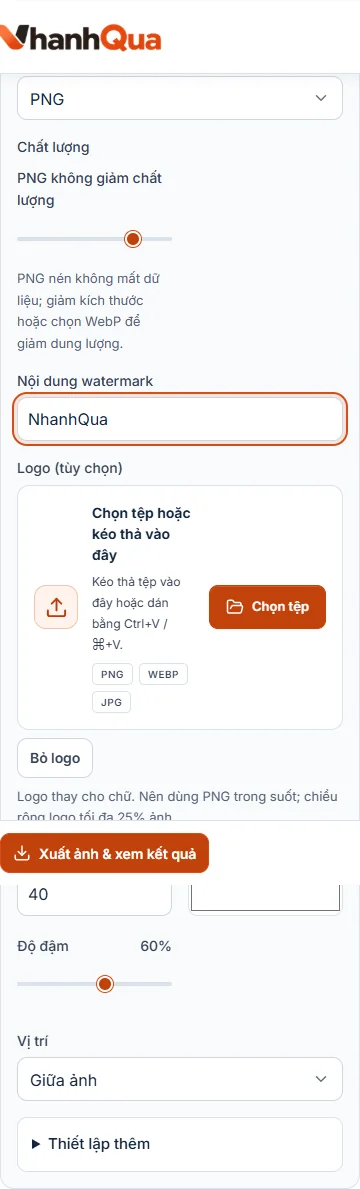
Thiết lập tùy chọn trước khi xử lý. Hình chụp từ giao diện thực tế. Chọn định dạng xuất, bấm Xuất ảnh & xem kết quả. Mở ảnh lớn để kiểm tra dấu có rõ và có che nội dung hay không, sau đó tải bản hoàn chỉnh. Giữ riêng ảnh gốc để có thể thay dấu về sau.
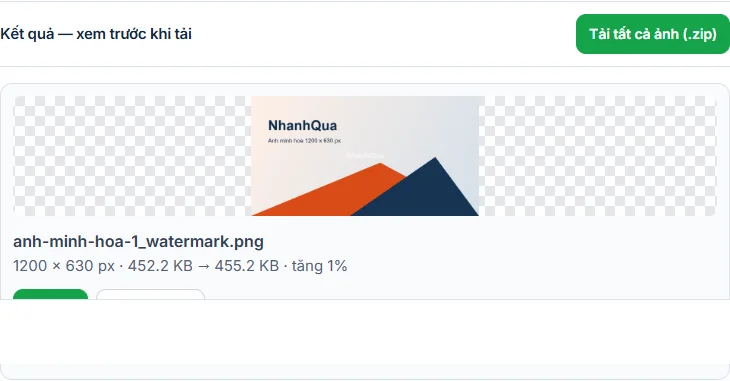
Kiểm tra bản xem trước và tải kết quả sau khi xử lý.
Khi xử lý nhiều ảnh
Mở Thao tác với danh sách và ảnh gốc và dùng Xử lý cả danh sách. Cùng một vị trí dấu có thể phù hợp với ảnh ngang nhưng che nội dung trên ảnh dọc. Vì vậy, hãy xem từng kết quả quan trọng trước khi tải ZIP hoặc đăng ảnh.
Nếu cần đưa các ảnh về cùng số pixel trước, xem cách đổi kích thước ảnh. Nếu nơi đăng giới hạn dung lượng, dùng Nén ảnh sau khi đã kiểm tra dấu.
Câu hỏi thường gặp
Nên dùng chữ hay logo?
Chữ phù hợp khi cần làm nhanh với tên cửa hàng hoặc địa chỉ ngắn. Logo phù hợp khi bạn đã có tệp nhận diện rõ nét và nền trong suốt.
Vì sao dấu khó nhìn trên một số ảnh?
Màu dấu có thể gần với màu nền hoặc độ mờ quá cao. Thử đổi màu chữ, giảm độ trong suốt hoặc chuyển dấu sang vùng có độ tương phản tốt hơn.
Có thể xóa dấu khỏi ảnh đã tải không?
Bản xuất đã gộp dấu vào ảnh. Muốn sửa hoặc bỏ dấu, hãy chọn lại ảnh gốc và xuất một bản mới.
Xem cách NhanhQuá kiểm chứng hướng dẫn. Nếu kết quả khác ví dụ, hãy gửi góp ý cho công cụ kèm các bước thực hiện; không gửi tài liệu riêng tư.
Thực hành ngay
Mở công cụ, làm theo các bước và kiểm tra bản xuất trước khi sử dụng.