
Cách tách âm thanh từ video và kiểm tra tệp MP3
Tóm tắt cách làm
Chọn video có tiếng và kiểm tra thời lượng.
Chọn định dạng, chất lượng âm thanh và đồng ý gửi tệp.
Tách âm thanh, nghe thử bản kết quả rồi tải về.
Tách tiếng phù hợp khi bạn có một video và muốn nghe lại phần âm thanh, gửi bản ghi hoặc tiếp tục chép lời. Công cụ nhận tệp từ thiết bị; một đường dẫn video không thay thế cho tệp cần chọn. Chỉ xử lý nội dung bạn sở hữu hoặc được phép sử dụng.
Chuẩn bị video và chọn định dạng
Mở video gốc để chắc chắn có tiếng và xác định đoạn cần giữ. Video có thể chứa nhiều kênh hoặc nhiều luồng âm thanh; một luồng có thể là tiếng gốc, luồng khác là thuyết minh. Công cụ không tự biết bạn muốn nghe luồng nào.
MP3 thuận tiện để chia sẻ và nghe trên nhiều thiết bị. WAV phù hợp khi cần tiếp tục biên tập nhưng thường lớn hơn. Tách sang MP3 có bước mã hóa lại âm thanh; đây không phải cách sao chép nguyên vẹn dòng âm thanh gốc. Tăng bitrate không khôi phục chi tiết đã mất trong nguồn.
3 bước tách tiếng từ video
Mở Tách âm thanh từ video, chọn tệp MP4, MOV, MKV hoặc WebM. Bạn có thể tải video mẫu có giọng nói tổng hợp về thiết bị rồi chọn tệp đó. Mẫu có hình kiểm tra màu và phần tiếng ngắn, không chứa bản ghi riêng tư.
Chọn MP3 và bitrate phù hợp, chẳng hạn 128 kbps để thử. Giữ tùy chọn kênh theo nguồn khi cần bảo toàn mono hoặc stereo. Nếu video có nhiều luồng tiếng, chọn luồng cần lấy; kiểm tra lại trước khi đồng ý gửi tệp lên máy chủ.
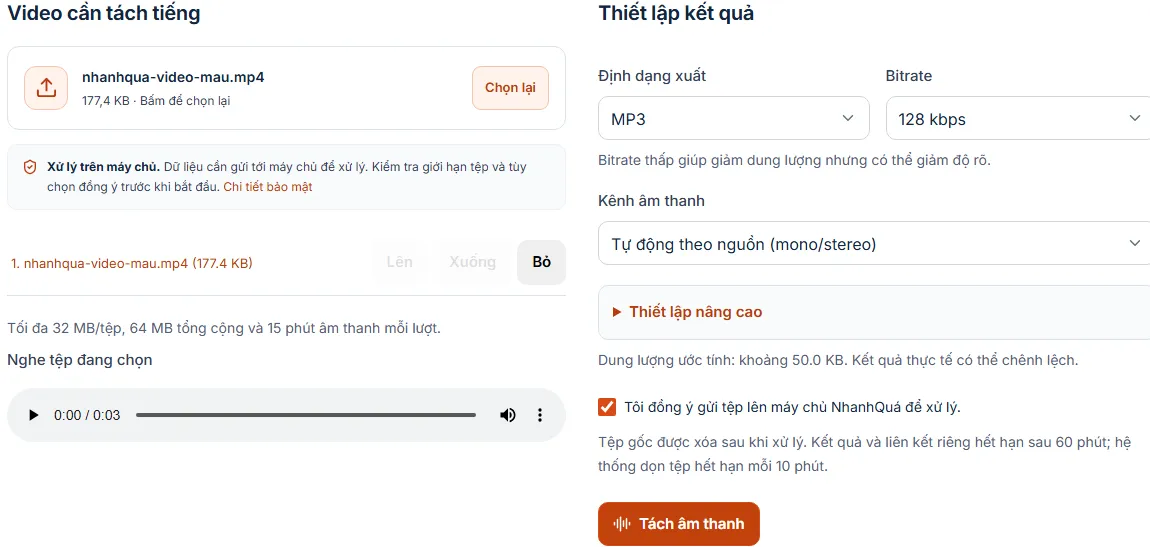
Chọn định dạng và kênh âm thanh phù hợp trước khi xử lý. Bấm xử lý, chờ kết quả, nghe lại rồi tải tệp. So sánh thời lượng với phần tiếng trong video gốc; nghe cả đầu và cuối để phát hiện đoạn bị thiếu hoặc khoảng lặng ngoài ý muốn.
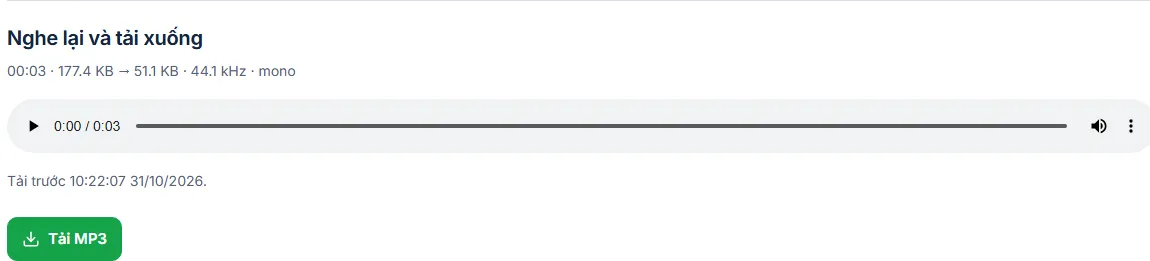
Nghe lại và so sánh thời lượng với phần tiếng của video gốc.
Kiểm tra kết quả bằng mẫu
Video minh họa dài khoảng 3,2 giây. Bản MP3 cần giữ được lời chào, có tiếng nghe được và thời lượng gần nguồn; phần đệm của định dạng nén có thể tạo chênh lệch nhỏ. Ảnh kết quả trong bài được chụp từ một lượt xử lý video mẫu này.
Với video của bạn, hãy kiểm tra thêm đoạn có lời nhỏ, tiếng nền và hai kênh trái/phải. Tệp không có tiếng có thể do chọn nhầm luồng hoặc nguồn vốn không có âm thanh. Xuất WAV không làm bản thu bị rè trở nên rõ hơn.
Tiếp tục xử lý và quyền riêng tư
Nếu cần lấy một đoạn ngắn, dùng cắt, ghép âm thanh. Nếu tệp quá lớn để gửi, xem cách nén âm thanh. Muốn lấy chữ và phụ đề, tham khảo chép lời và tải SRT.
Tách tiếng cần tải video lên máy chủ. Giới hạn dung lượng và thời lượng được ghi ngay trên công cụ; liên kết kết quả cũng có hạn dùng. Tải bản xuất về trước khi hết hạn và giữ riêng video gốc để đối chiếu. Không đưa tài liệu riêng tư vào nội dung báo lỗi.
Câu hỏi thường gặp
Có tách tiếng bằng cách dán link video không?
Công cụ này nhận tệp trên thiết bị. Bạn cần có video hợp lệ và có quyền xử lý trước khi chọn tệp.
Vì sao video phát được nhưng bản tách không có tiếng mong muốn?
Video có thể chứa nhiều luồng âm thanh. Kiểm tra tiếng trong nguồn, thử đúng luồng cần lấy và nghe lại bản xuất.
Chọn bitrate cao hơn có làm tiếng rõ hơn video gốc không?
Không. Bitrate cao hơn có thể giảm mất mát khi mã hóa lại nhưng không phục hồi thông tin mà bản gốc không có.
Xem cách NhanhQuá kiểm chứng hướng dẫn. Nếu kết quả khác ví dụ, hãy gửi góp ý cho công cụ kèm các bước thực hiện; không gửi tài liệu riêng tư.
Thực hành ngay
Mở công cụ, làm theo các bước và kiểm tra bản xuất trước khi sử dụng.